In unserem Hilfe-Center findest du Infos zu allen Einstellungen und Funktionen.
Keine passende Antwort gefunden? Kontaktiere uns direkt im Support, wir helfen dir gerne weiter.
2-Faktor-Authentifizierung aktivieren
In dieser Anleitung zeigen wir Dir Schritt für Schritt, wie Du die Funktion am Beispiel eines PCs und eines Smartphones einrichtest.
Wenn Du sie bereits aktiviert hast und wissen willst, wie Du sie verwendest, zeigen wir Dir in diesem Artikel.
1. 2-Faktor-Authentifizierung aktivieren
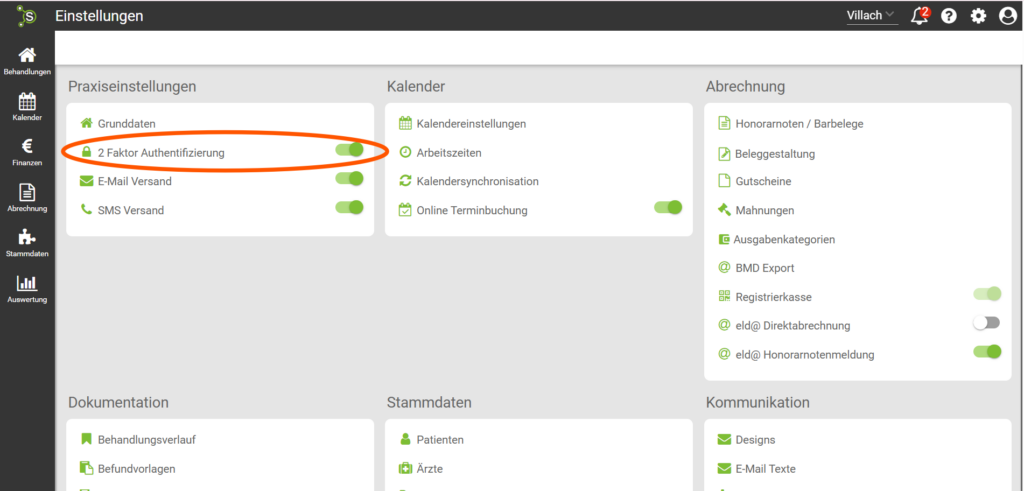
Öffne synaptos am PC und gehe zu Einstellungen > Praxiseinstellungen > 2-Faktor-Authentifizierung.
Aktiviere die Funktion, indem Du den Schieberegler auf Grün stellst.
Hier sind einige Angaben zu machen.
Die Eingabe Deiner E-Mail-Adresse ist verpflichtend. Sie wird benötigt, falls Du den Zugang zu Deinem Konto verlierst und die 2-Faktor-Authentifizierung zurückgesetzt werden muss.
Aus diesem Grund empfehlen wir auch, ein individuelles Kundenkennwort zu setzen.
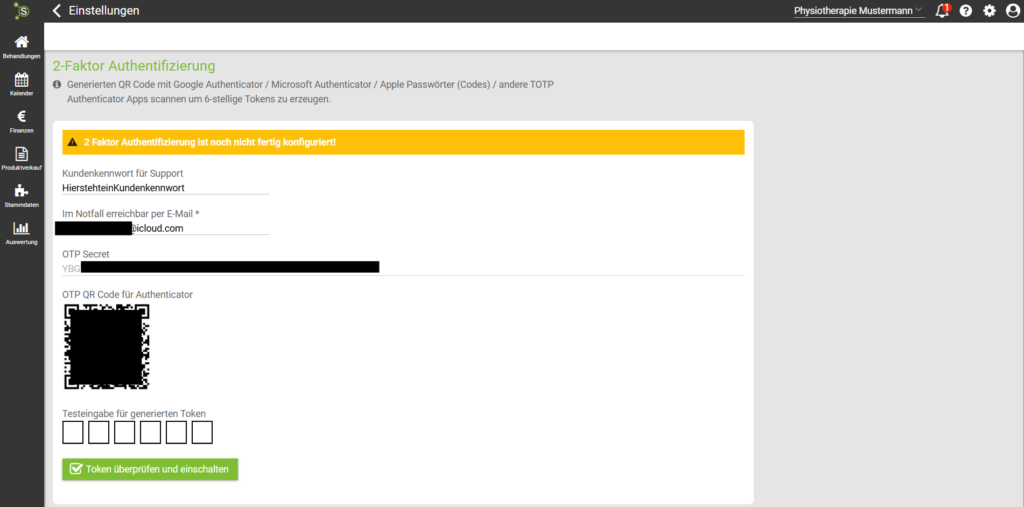
Lass diese Seite geöffnet und nimm Dein mobiles Endgerät in die Hand, um die 2-Faktor-Authentifizierung einzurichten.
2. Auf Android einrichten
2.1 Authenticator-App installieren
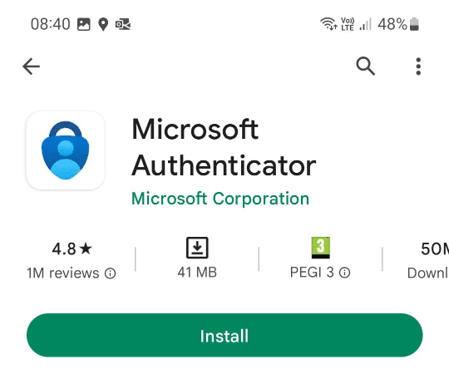
Lade eine Authenticator-App aus dem Google Play Store auf Dein Smartphone herunter.
Du kannst beispielsweise Google Authenticator, Microsoft Authenticator oder eine andere TOTP-kompatible Authenticator-App verwenden.
In dieser Anleitung zeigen wir Dir, wie Du die 2-Faktoren-Authentifizierung mit der Microsoft Authenticator-App einrichtest.
2.2 Konto hinzufügen
Öffne die installierte App am Smartphone und wähle „Konto hinzufügen“ oder tippe auf das Plus-Symbol (+). Wähle hier „Anderes Konto“.
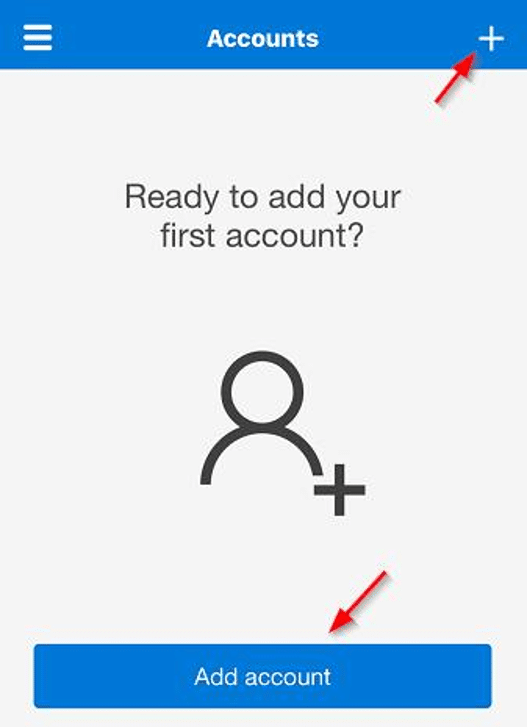
Scanne anschließend den QR-Code, der Dir am PC in synaptos angezeigt wird.
Falls das Scannen nicht funktioniert, kannst Du das angezeigte OTP-Secret in der App manuell eingeben.
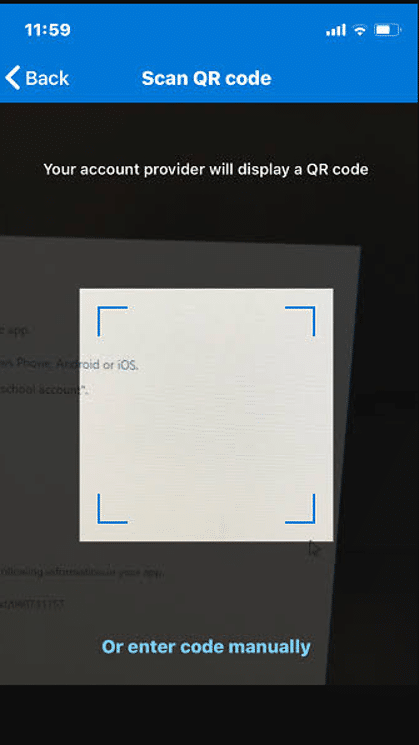
2.3 Sicherheitscode bestätigen
Die Authenticator-App generiert automatisch einen sechsstelligen Sicherheitscode, auch Token genannt. Dieser Code wird regelmäßig erneuert.
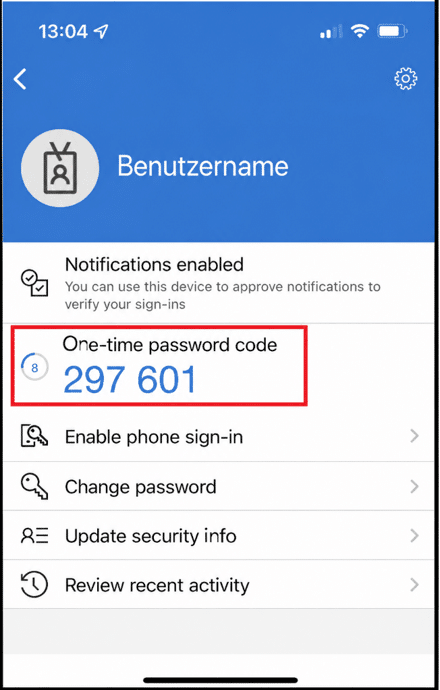
Wechsle zurück zu synaptos am PC und gib den aktuellen sechsstelligen Code in das dafür vorgesehene Feld unterhalb des QR-Codes ein.
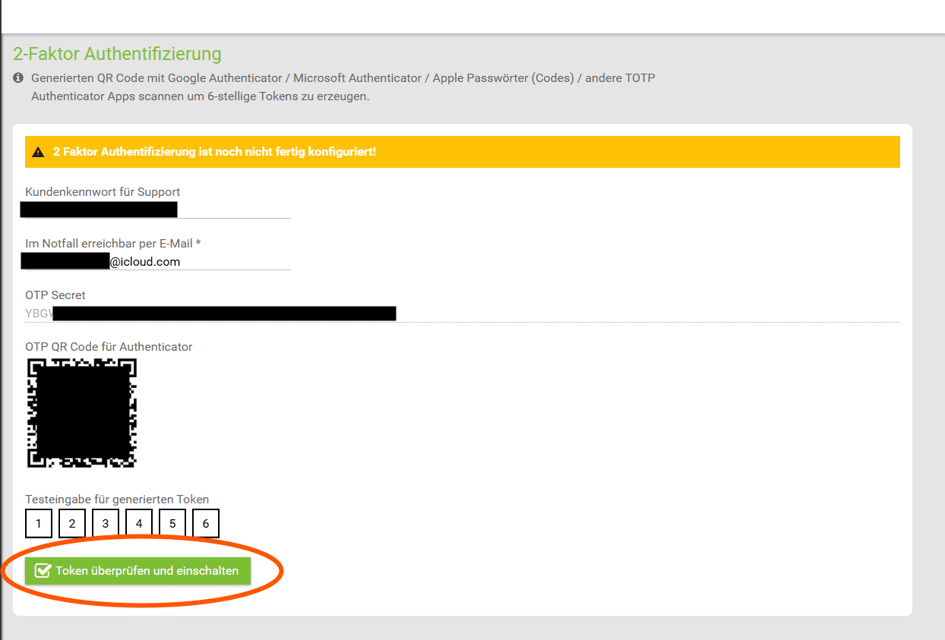
Klicke anschließend auf „Token überprüfen und einschalten“, um die Einrichtung abzuschließen.
3. Auf iPhone einrichten
3.1 Passwörter-App auf dem iPhone öffnen
Das iPhone bietet eine vorinstallierte App an, um Passwörter und Codes zu verwalten.
Öffne die App auf Deinem Smartphone und wähle hier den Bereich „Codes„, um die 2-Faktor-Authentifizierung für Dein synaptos-Konto einzurichten.
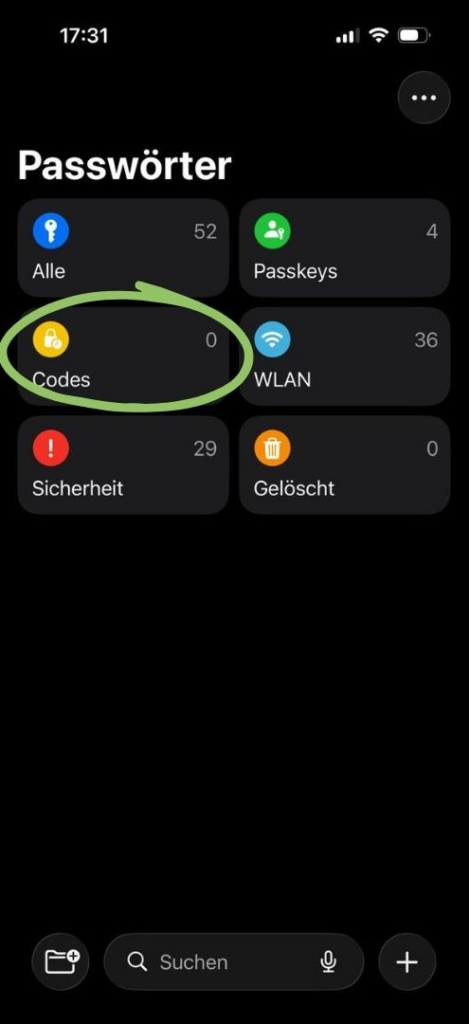
3.2 Konto hinzufügen
Tippe rechts unten auf das Plus-Symbol (+) und wähle „QR-Code mit Kamera scannen“ aus.
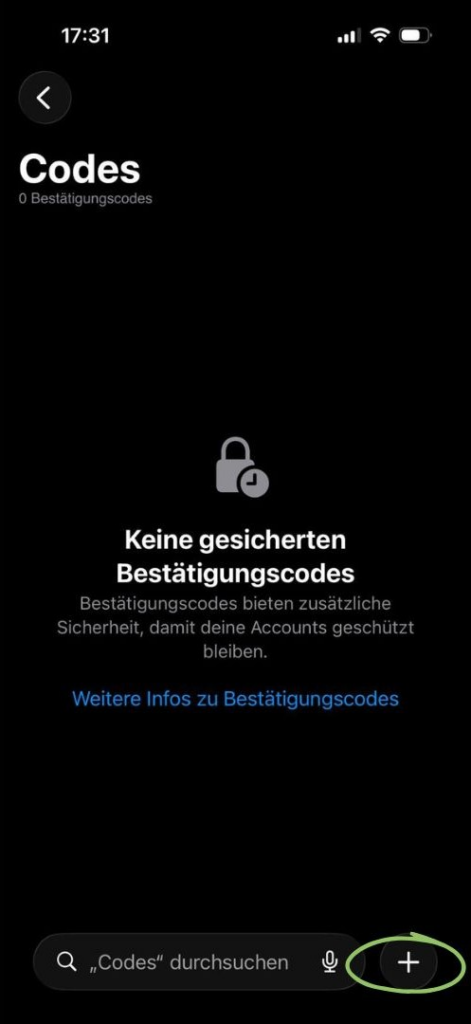
Scanne anschließend den QR-Code, der Dir am PC in synaptos angezeigt wird.
Falls das Scannen nicht funktioniert, kannst Du das angezeigte OTP-Secret in der App manuell eingeben.
3.3 synaptos-Konto speichern
Wähle den passenden Titel und Benutzername für Dein synaptos-Konto aus oder gib einen Namen ein, unter dem Du das Konto speichern möchtest.
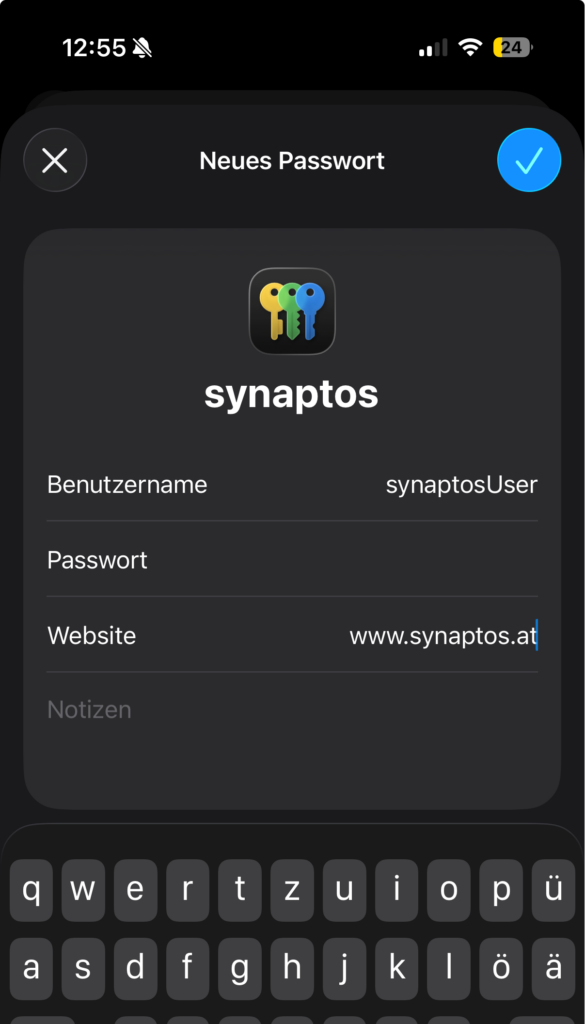
Wenn die „Website“ nicht automatisch eingetragen ist, trage hier „www.synaptos.at“ ein.
Speichere anschließend den Eintrag über das Häckchen rechts oben.
3.4 Sicherheitscode bestätigen
In der App wird nun ein sechsstelliger Sicherheitscode angezeigt, auch Token genannt. Dieser Code wird regelmäßig erneuert.
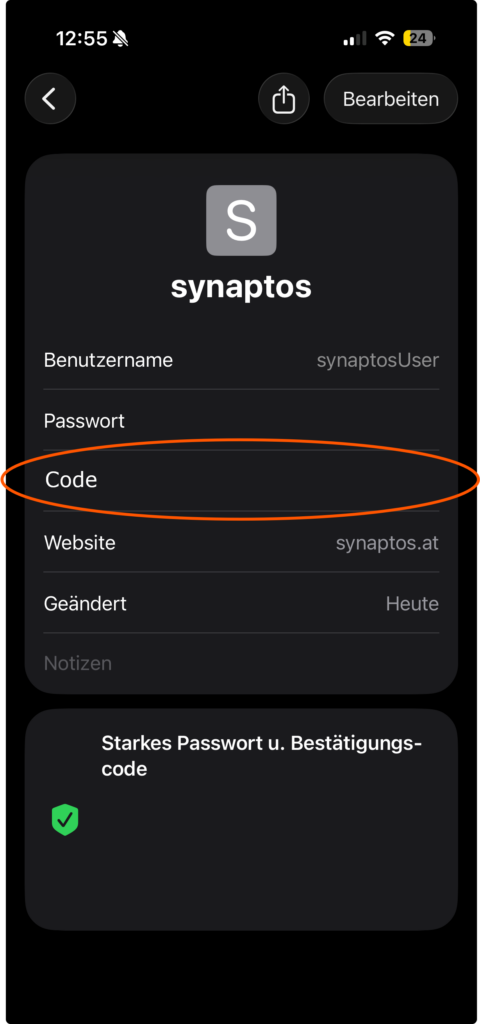
Wechsle zurück zu synaptos am PC und gib den aktuellen sechsstelligen Code in das dafür vorgesehene Feld unterhalb des QR-Codes ein.
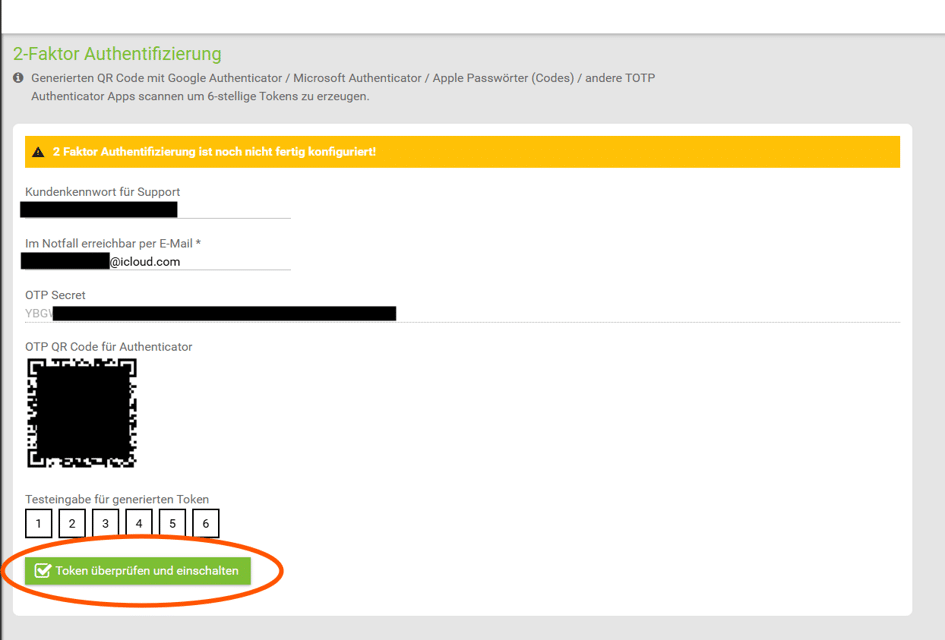
Klicke anschließend auf „Token überprüfen und einschalten“, um die Einrichtung abzuschließen.
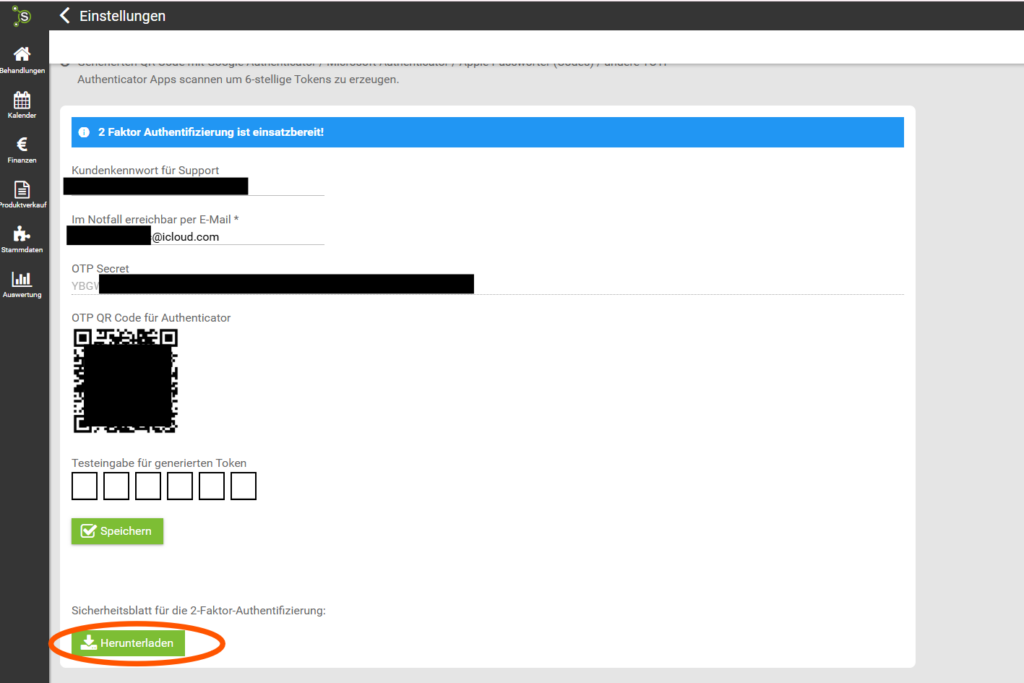
4. Sicherheitshinweis
Lade das angezeigte Sicherheitsblatt herunter, drucke sie aus und bewahre es an einem sicheren Ort auf. Es enthält wichtige Informationen, die Du benötigst, falls die 2-Faktor-Authentifizierung zurückgesetzt werden muss.
Gib weder Dein Kundenkennwort noch Deinen Secret Key an Dritte weiter. Unser Support-Team wird Dich niemals nach Deinem Secret Key fragen.