In unserem Hilfe-Center findest du Infos zu allen Einstellungen und Funktionen.
Keine passende Antwort gefunden? Kontaktiere uns direkt im Support, wir helfen dir gerne weiter.
Gutschein
Hinweis: Die Funktion, Gutscheine auszustellen und zu verwalten, ist erst ab dem Sorglos Paket integriert.
Bei synaptos kannst du ganz einfach Gutscheine ausstellen. Du weißt nicht wie das geht oder willst mehr dazu erfahren? Dieser Artikel beinhaltet:
- Ausstellen eines Gutscheines
- Einlösen eines Gutscheines
Gutscheine verwalten
Gutschein als Leistung erstellen
Um einen Gutschein auszustellen, benötigst du eine entsprechende Leistung.
Gehe in die Stammdaten > Leistungen und lege diese in der Kategorie „Gutschein“ an.

Die Felder für Bezeichnung, Kürzel und Betrag kannst du individuell benennen.
Ausstellen eines Gutscheines
Wenn nun einer deiner Patienten einen Gutschein kaufen will, gehe unter dem Menüpunkt Finanzen > Gutschein und auf Hinzufügen.
Wähle nun den entsprechenden Gutschein aus. Der Gutschein gilt als angelegt, wenn der Barbeleg bzw. die Honorarnote dazu erstellt wurde.
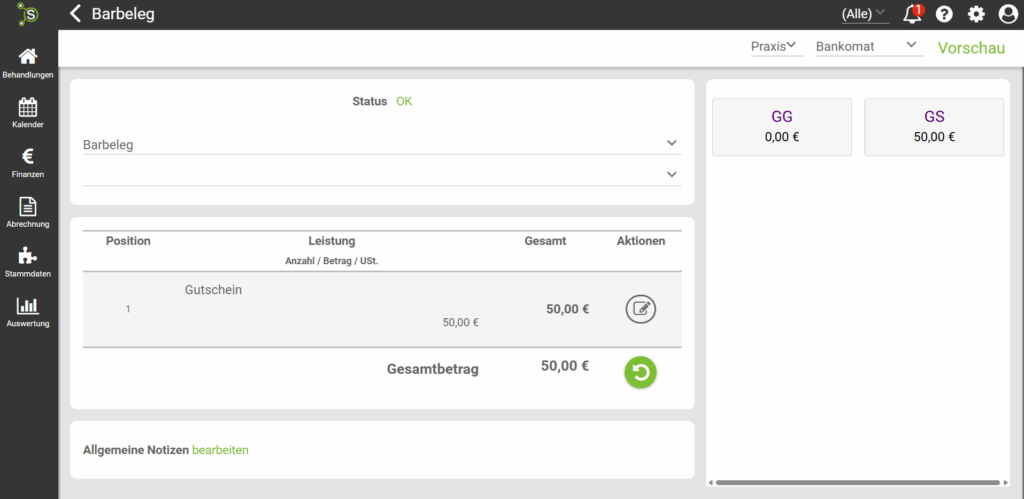
Hinweis: bei einem Barbeleg kannst du keinen Rechnungsempfänger auswählen, da hier das Geld sofort eingenommen wird.
Bei einer Honorarnote mit der Zahlungsart „Überweisung“ muss ein Rechnungsempfänger ausgewählt werden. Der Rechnungsempfänger ist die Person, welche den Gutschein bezahlt – also nicht unbedingt der Patient, für welchen der Gutschein ist!
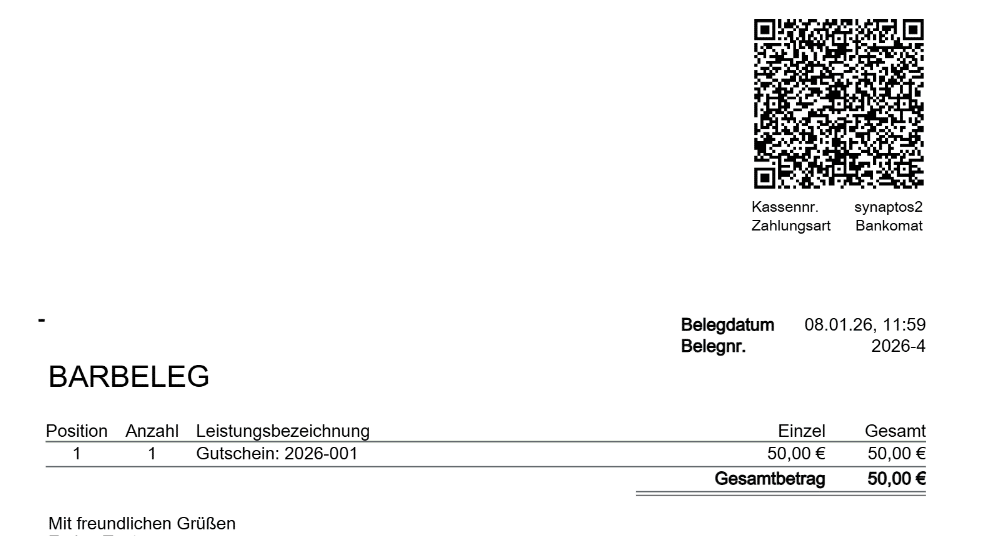
Auf dem nun erstellten Beleg findest du die Gutschein-Nummer des eben verkauften Gutscheins.
Unter Finanzen > Gutscheine findest du alle Gutscheine, welche du in synaptos ausgestellt hast. In der Übersicht werden gegebenenfalls die Restbeträge von den Gutscheinen angezeigt, je nachdem ob diese zum Teil oder zur Gänze entwertet wurden.
Hier kannst du über die Aktionen verschiedenes mit dem Gutschein machen.
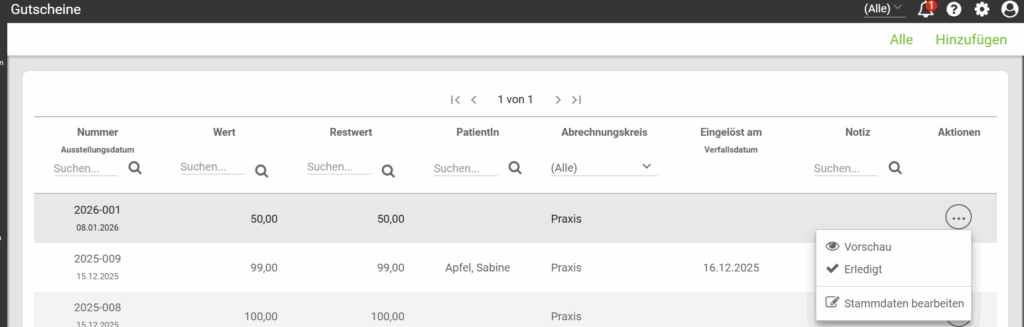
Die Vorschau öffnet den zugehörigen Beleg zu dieser Gutscheinnummer.
Einen Gutschein kannst du vorzeitig (=noch Restguthaben vorhanden) auf „Erledigt“ setzen, wenn dieser nicht mehr eingelöst wird oder abgelaufen ist.
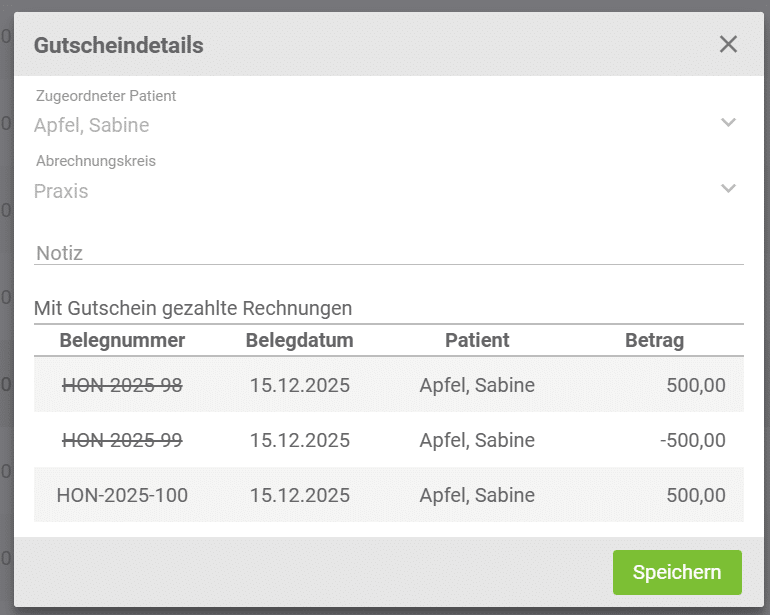
Wenn du die Stammdaten bearbeitest, kannst du einen Patienten zuordnen. Das ist wichtig, um bei diesem Patienten den Gutschein in der Abrechnung vorgeschlagen zu bekommen!
Außerdem kannst du den Abrechnungskreis des Gutscheins nachträglich ändern, eine Notiz hinzufügen und einsehen, bei welcher Honorarnote der Gutschein eingelöst wurde.
Einlösen eines Gutscheines
Gutscheine können zu verschiedenen Zeitpunkten eingelöst werden, daher folgen hier zwei Beschreibungen.
Zu Beginn einer Behandlungsserie
Bringt ein Patient bereits zur ersten Einheit einen Gutschein mit und möchte diesen vermerkt wissen, dann öffne unter dem Menüpunkt Finanzen > Gutscheine die Liste aller bisher ausgestellten Gutscheine. Suche in der Liste den Gutschein und klicke auf den Bearbeiten-Button. Weise anschließend den Gutschein dem entsprechenden Patienten zu.
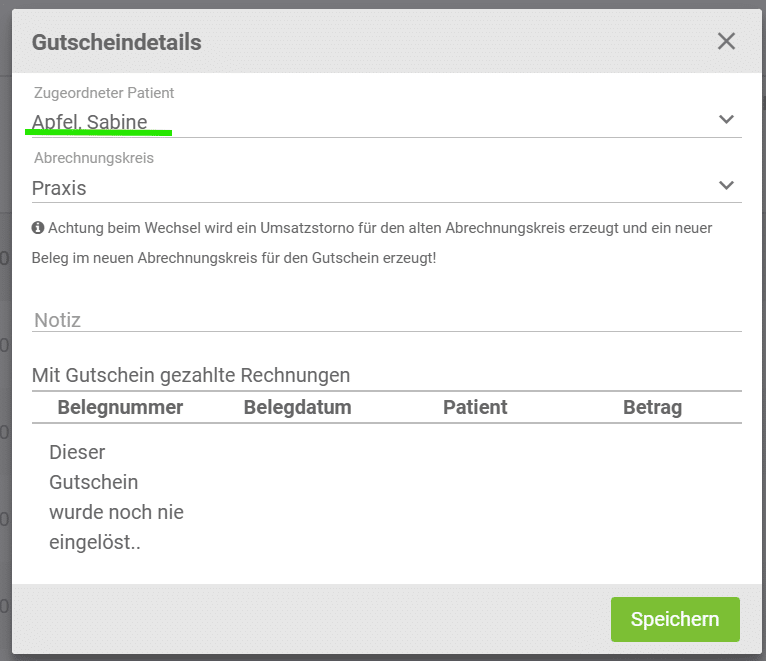
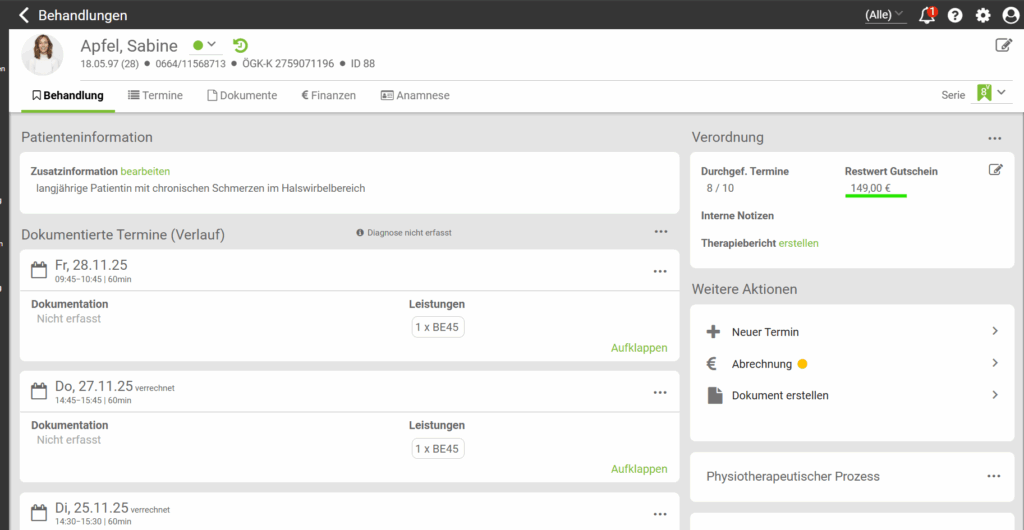
Dadurch, dass einem Patienten der Gutschein zugeordnet wird, speichert das System diese Information. Bei jeder folgenden Honorarnote/Rechnung wird dieser automatisch berücksichtigt und nach und nach bzw. je nach Wert vollständig entwertet. Der Restwert ist jederzeit in der Übersicht der Gutscheine bzw. in der Behandlung ersichtlich.
Am Ende einer Behandlungsserie
Wenn der Gutschein keinem Patienten zugeordnet ist, kannst du diesen dennoch im der Abrechnung anwenden. Das machst du folgend:
- Gehe wie gewohnt in der Behandlung des Patienten in die Aktionen Abrechnung > Honorarnote
- hier kannst du unter dem Punkt „Gutschein einlösen“ die gewünschte Gutscheinnummer eintragen
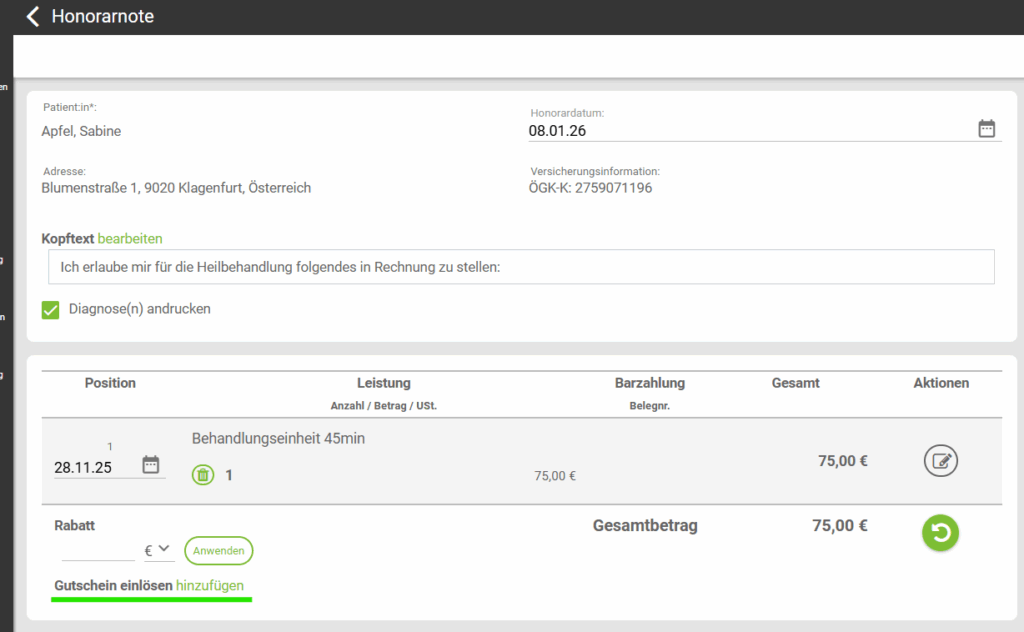
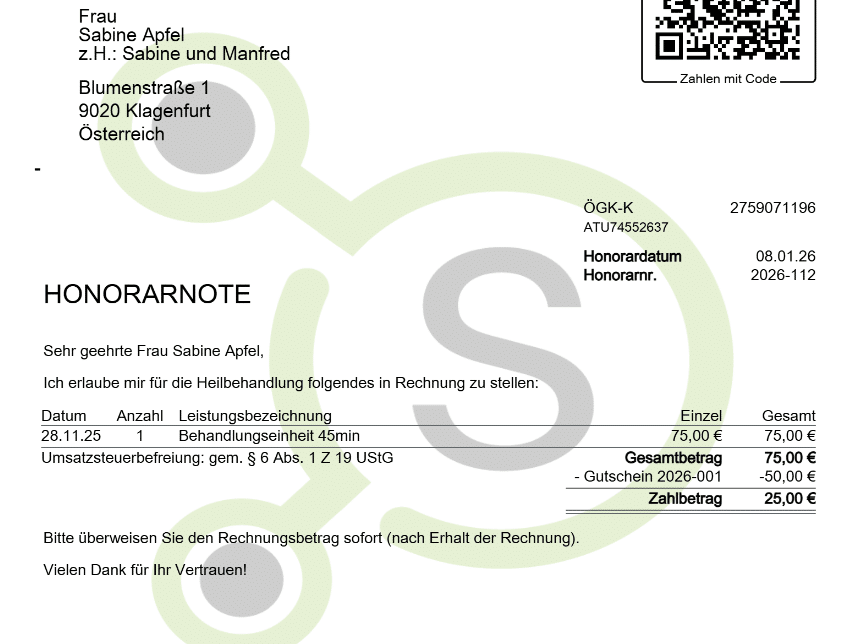
In der Rechnungsvorschau siehst du in jedem Fall die Anwendung des Gutscheins.
Gutscheine und Barzahlung/Barbeleg
Ein Gutschein kann nur auf einer Honorarnote mit der Zahlungsart „Überweisung“ angewandt werden! Auf einem Barbeleg wird dir kein Gutschein vorgeschlagen.
Du kannst die Honorarnote jedoch nachträglich immer mit einem Barbeleg ausgleichen (Finanzen > Honorarnote -> €-Zeichen anklicken und „Bar bezahlen„).
Gutscheine und Abrechnungskreise
Wenn du mit Abrechnungskreisen arbeitest, musst du dich beim Erstellen des Gutscheins entscheiden, für welche Abrechnungskreis du den Gutschein ausstellen möchtest.
Du kannst den Gutschein dann auch nur für Leistungen einlösen, die diesem Abrechnungskreis zugeordnet sind.
Solange der Gutschein noch nicht eingelöst ist, hast du aber die Möglichkeit den Gutschein über das Aktionenmenü -> Bearbeiten einem anderen Abrechnungskreis zuzuordnen.
Wenn du den Gutschein einem anderen Abrechnungskreis zuordnest, dann wird im Hintergrund automatisch ein Stornobeleg für den aktuellen Abrechnungskreis erstellt, und ein neuer Beleg für den geänderten Abrechnungskreis ausgestellt, damit in der Buchhaltung auch alles stimmt.